Trabajar con marcas fiscales en Bacosoft LEX
23/10/2013 Bacosoft LEX
Ya es posible registrar los movimientos de marcas fiscales (precintas) para obtener los libros de contabilidad que obliga el artículo 26 del Reglamento de los Impuestos Especiales:
14. Los receptores de marcas fiscales llevarán un libro de cuenta corriente en el que reflejarán, en su caso, las marcas fiscales que les son entregadas y las que van siendo adheridas a los correspondientes recipientes o envases.
Llevarán también un libro en el que se contabilizará el movimiento de recipientes o envases existentes en el establecimiento con las marcas fiscales ya adheridas. En el cargo se anotarán, en su caso, los recipientes o envases a los que les van siendo adheridas las marcas fiscales en el propio establecimiento así como, en su caso, los que se reciban en el mismo con las marcas fiscales ya adheridas. En la data anotarán los recipientes o envases que salgan del establecimiento con las marcas fiscales ya adheridas, distinguiendo según se trate de salidas en régimen suspensivo, en cuyo caso se hará referencia al CAE del establecimiento de destino, o de salidas con devengo del correspondiente impuesto.
Estos libros serán habilitados por la oficina gestora correspondiente a la demarcación del peticionario
Datos básicos
Para poder comenzar a trabajar con las marcas fiscales la bodega debe tener correctamente asociada la actividad B1. Para ello ir a Datos básicos → Depósitos fiscales. Verificar que el depósito fiscal de la bodega tenga la actividad B1 en la columna Actividades. Si no la tiene, editar el depósito fiscal y agregarla.
Verificar que en Datos básicos → Datos para partidas → Productos ya tenemos definidos todos los tipos de marcas fiscales.
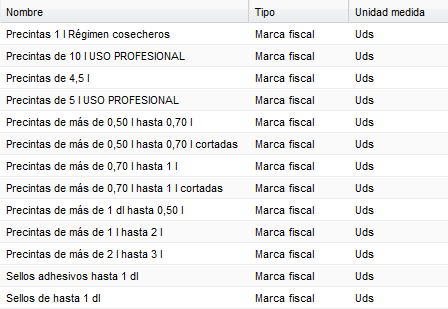
Entrada de marcas fiscales sin colocar
Se registra una nueva entrada desde Libros de registro → Productos auxiliares clicando el botón Dar Entrada. Notar que el formulario es el mismo que en cualquier otra entrada de producto auxiliar (ej: compra de un tartárico) y por ello aparecen una serie de campos que en el caso de las precintas no tienen sentido (manipulaciones, número de lote, detalles, parámetros químicos, régimen suspensivo). Estos campos pueden dejarse vacíos. En próximas versiones de la aplicación adecuaremos el formulario para este caso particular.
Registrar colocación de marcas fiscales durante el embotellado
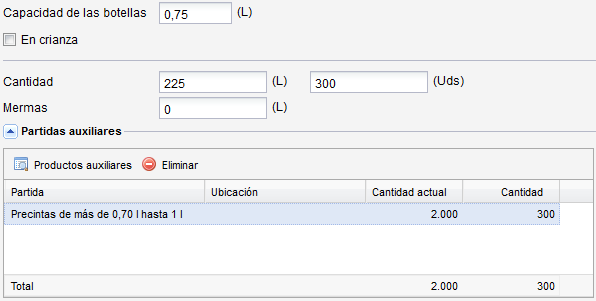
En el formulario de embotellado tenemos la sección Partidas auxiliares que aparece normalmente sin desplegar. Si la abrimos se despliega una tabla donde registrar productos auxiliares consumidos durante el embotellado. Allí clicando el botón Productos auxiliares vamos a buscar la partida de precintas que queremos utilizar. En la columna Cantidad es necesario poner la cantidad de precintas gastadas que puede no coincidir con la cantidad de botellas si hubo alguna rotura.
Podemos verificar la información de la marca fiscal de la partida con botón derecho → Ver información sobre cualquier partida embotellada.
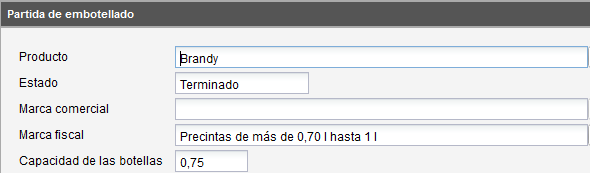
Registrar colocación de marcas fiscales luego del embotellado
Hay bodegas que difieren la colocación de las marcas fiscales debido a que no son necesarias cuando hacen una exportación. En ese caso en lugar de registrar el gasto durante el embotellado se hace en un paso posterior. A la partida que le queremos colocar las marcas fiscales debemos hacer botón derecho → Elaboración. En la sección de Partidas iniciales debemos indicar la cantidad de la partida embotellada que precintaremos. En esta primera versión no es posible indicar la cantidad en número de botellas, se debe indicar en litros. En la sección de Partidas auxiliares elegiremos la partida de precintas que queremos utilizar e indicaremos la cantidad colocada.
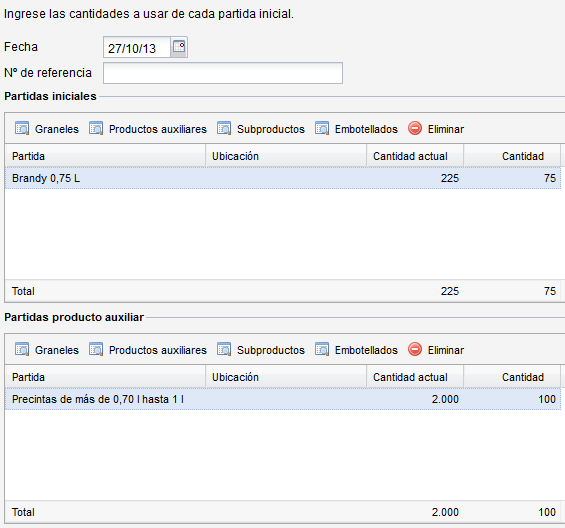
A continuación clicar el botón Siguiente y luego el botón Finalizar, no es necesario informar nada más en el formulario.
Entrada de partidas con marcas fiscales colocadas
En el formulario para dar entrada partidas embotelladas se agregó el campo Marca fiscal justo a continuación de Marca comercial. Allí se debe elegir del desplegable el tipo de marca fiscal de la partida.
Obtención de libros de marcas fiscales
Los libros de marcas fiscales para el período deseado se obtienen desde Libros de registro → Imprimir → II.EE. y eligiendo del desplegable del formato la opción Marcas fiscales. Se generan dos libros:
- Marcas fiscales sin colocar.
- Envases y recipientes (marcas fiscales colocadas).