Generar y suministrar asientos SILICIE
06/02/2020 Bacosoft LEX
Os recordamos que los establecimientos que se detallan a continuación y que no se acogen al periodo transitorio, tienen que hacer el suministro de los asientos de enero antes del 29 de febrero.
- Elaboradores de vino o bebidas fermentadas con producción anual superior a 100.0000 litros.
- Elaboradores de productos intermedios con producción anual inferior o igual a 100.000 litros.
- Fábricas de cerveza con producción anual inferior o igual a 50.000 hectolitros.
El establecimiento que quiera acogerse al periodo transitorio no ha de solicitarlo ni hacer nada concreto. El procedimiento establecido por la Agencia Tributaria es que si no suministra los asientos antes de la fecha límite, entiende que se acoge al periodo transitorio. En este caso, el suministro de los asientos del primer semestre de 2020 tendrá que realizarlo entre el 1 de julio y el 30 de septiembre. Durante este primer semestre deberá continuar presentando la declaración de operaciones (55x) y libros de impuestos especiales correspondientes a los meses de enero a junio de 2020.
A continuación se describen los pasos que debéis seguir para generar y suministrar los asientos. Os recomendamos encarecidamente no esperar a la ultima semana y probar de generarlos ya. La primera vez es probable que os salga algún aviso de información que falta o que es incorrecta y por eso es mejor que lo hagáis con tiempo. Como veréis a continuación, el procedimiento es sencillo y sin riesgo, no se envía nada a la Agencia Tributaria hasta que todo está correcto. La idea es que probéis de generar vosotros los asientos y resolver los avisos que salgan. Al final de esta entrada adjuntamos los avisos más habituales y la manera de proceder.
Procedimiento a seguir para generar y suministrar los asientos SILICIE:
1. Verificar que se ha hecho el asiento de apertura
Para ello ir a Datos básicos → Bodegas/Cervecerías/Llagares, seleccionar la empresa y botón derecho del ratón. Si aparece la opción “Iniciar suministro a SILICIE” es que no se ha hecho. En ente caso, hay que hacerlo y en la fecha que pregunta indicar 02/01/2020. Si la apertura ya está hecha entonces no aparecerá esa opción y el paso siguiente será generar los asientos SILICIE.
2. Comprobar que se ha hecho el apoderamiento para gestiones SILICIE
Ir a Datos básicos → Bodegas/Cervecerías/Llagares, seleccionar la empresa, botón derecho del ratón y seleccionar la opción Chequear CAEs para SILICIE. Si el programa devuelve el mensaje Todos los CAEs están correctamente configurados es que el apoderamiento ya está hecho. En caso contrario, mostrará N.I.F. no autorizado a la consulta. En este caso tenéis que proceder a realizarlo. En este documento explicamos como hacerlo.
Este trámite sólo ha de hacerse una vez y es simplemente para que podáis suministrar los asientos utilizando nuestro certificado electrónico. De esta forma os evitás tener que poner el vuestro en Bacosoft.
3. Generar asientos SILICIE
Ir a SILICIE → Generar asientos. Este proceso genera internamente los asientos en Bacosoft, no envía nada a la Agencia Tributaria y puede realizarse tantas veces como se quiera. Al seleccionarlo aparecerá un formulario titulado Generar asientos por fecha de movimiento. El usuario puede indicar hasta que fecha de movimiento quiere procesar.
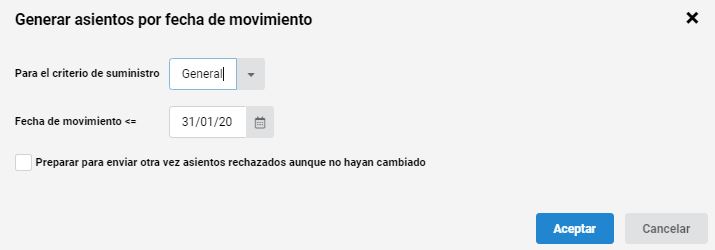
Para el criterio de suministro. Los valores posibles son: General (8 días en 2020), Diferido (final del mes siguiente) y Diferido plus (julio). Este valor lo asigna el programa en función del tipo de establecimiento y su producción anual. La primera vez tenéis que revisar que la configuración sea la correcta. Para ello, ir a Datos básicos → Bodegas/Cervecerías/Llagares, seleccionar la empresa y editarla. En la pestaña configuración, en los apartados Producción anual vino y bebidas fermentadas, Producción anual de productos intermedios y Producción anual cerveza indicar la cantidad que corresponda.
Puede darse el caso que un mismo establecimiento tenga más de un CAE y con criterios de suministro distintos. Por ejemplo, el CAE V1 con suministro diferido y el CAE B9 con suministro general. Si el usuario quiere generar sólo los asientos del CAE que tiene suministro general entonces indicará General en el desplegable.
El desplegable de criterios de suministro sólo lista aquellos criterios que aplican a los CAE que tenga el establecimiento de trabajo en ese momento en Bacosoft. Y entre ellos se propone aquel criterio que suministra con mayor frecuencia.
Fecha de movimiento. Solo se tendrán en cuenta los registros que tengan fecha de movimiento hasta la fecha indicada aquí. Por defecto se propone el viernes de la semana anterior.
Preparar para enviar otra vez asientos rechazados aunque no hayan cambiado. Esta casilla se marcará exclusivamente cuando la Agencia Tributaria haya rechazado asientos por error y ahora nos soliciten volver a trasmitirlos.
En el momento de generar los asientos SILICIE Bacosoft LEX realiza toda una serie de comprobaciones, para validar que la información es correcta y que no faltan ningún campo. Si detecta algún problema muestra una pantalla con avisos. En función de su importancia los clasifica en informativos (con un símbolo azul), advertencias (con un símbolo amarillo) y errores (con un símbolo rojo).
Los avisos informativos son para mostrar al usuario información que creemos interesante. Por ejemplo, los utilizamos para mostrar las mermas. En SILICIE se apuntan como asientos de diferencias. El usuario no ha de hacer nada, excepto si detecta algo anómalo.
Los avisos de advertencia se generan cuando el programa no encuentra cierta información importante. Se muestra la decisión que ha tomado Bacosoft. El usuario ha de revisarlos. Si está conforme con la manera como lo ha resuelto Bacosoft no es necesario que haga nada, en caso contrario ha de corregirlo.
Los avisos de error es porque falta información imprescindible y Bacosoft no puede generar el asiento sin ella. En estos casos el usuario ha de ver que es lo que está pasando y corregirlo.
Al final de esta entrada os dejamos un listado con los avisos más habituales y la manera de corregirlos.
4. Validar asientos SILICIE
Este paso no es obligatorio, pero en los primeros suministros os recomendamos hacerlo porque os evitará errores posteriores. Hemos habilitado en Bacosoft LEX un proceso que simula el suministro de los asientos en el servidor de la Agencia Tributaria sin llegar a pesarle ningún dato. El servidor de Hacienda realiza validaciones y devuelve el resultado. Por ejemplo, os servirá para revisar que los NIF o CIF son correctos.
En SILICIE → Asientos, veis los asientos generados. Si no aparece nada es por las fechas de los filtros. Tanto en Fecha del movimiento como en Fecha del registro contable poned >=01/01/20 y dais a actualizar.
Para iniciar el proceso de validación click en el botón Validar asientos. Seleccionando el aviso y luego botón derecho podéis editar el registro asociado. Si el problema es en el NIF o CIF tenéis que ir a la ficha de la empresa para corregirlo.
Además, os recomendamos también que reviséis el asiento de apertura. Esto os ayudará a detectar si tenéis existencias de uva o orujo a 1 de enero y que se enviarán a SILICIE. Si este es el caso poneos en contacto con nosotros y vemos la manera de proceder porque en principio no deberíais tener existencias de estos productos. Para realizar la revisión tenéis que ir a SILICIE → Asientos. En el filtro Tipo de movimiento poned Apertura y en el filtro Estado poned Pendiente y hacéis click en aceptar. Esto os mostrará los asientos de apertura que se enviarán a la Agencia Tributaria. En la columna Producto podéis ver que es cada cosa.
5. Suministrar asientos SILICIE a la Agencia Tributaria
Este proceso envía los asientos pendientes de suministrar a la Agencia Tributaria. Para ello ir a SILICIE → Suministrar asientos.
La Agencia Tributaria permite la modificación o anulación de asientos suministrados. El proceso a seguir es corregir el registro en Bacosoft, volver a generar asientos y volver a suministrarlos. En este caso se envía la anulación del primer asiento y la creación del nuevo asiento.
6. Consulta de existencias
Hemos incorporado una consulta para que podáis ver de forma fácil las existencias que tiene la Agencia Tributaria (SILICIE → Consulta de existencias). En el filtro Depósito fiscal seleccionad el CAE a analizar y click en actualizar. Os aparecerán las existencias que tiene la Agencia Tributaria hasta la fecha de los asientos suministrados.
Una forma fácil de comprobar que estás existencias son las correctas es contrastarlas con las de Bacosoft. Por ejemplo, supongamos que habéis hecho el suministro de asientos hasta el día 31/01/20. Vais a Libros de registro → Todos, en el filtro de la fecha poned 31/01/20 y click en actualizar. Las existencias por producto deberían coincidir con las de la consulta de SILICIE. Si no coinciden, es porque cuando hicisteis el suministro de asientos dio algún error que no habéis corregido y tenéis asientos rechazados. Una forma de verlo es ir a SILICIE → Asientos, en el filtro Estado poned Rechazado, en Fecha del movimiento y Fecha del registro contable poned >=01/01/20 y dais a actualizar. Si os sale algún asiento rechazado contactad con nosotros y vemos la forma de proceder.
LISTADO DE LOS AVISOS FRECUENTES QUE PUEDEN APARECER AL GENERAR LOS ASIENTOS DE SILICIE:
Avisos de error:
“No se ha encontrado un código NC para la partida.”
En este caso tenéis que indicar el código NC en la ficha de producto (Datos básicos → Datos para partidas → Productos). Seleccionar el producto, clic en botón derecho y editar. En el campo “Código NC” indicar el código. Pulsando en el icono de la lupa se abre una ventana para buscar el código NC.
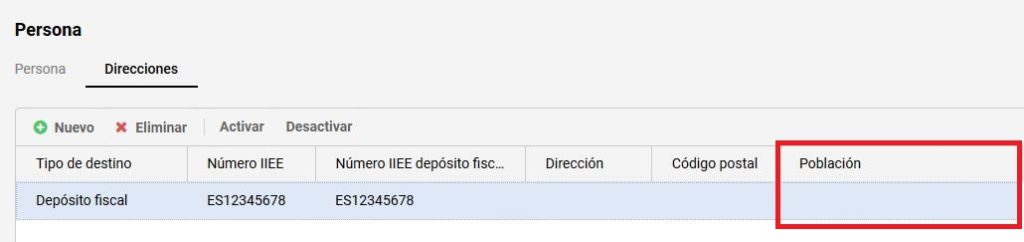
“No se ha indicado la población en la salida ni en la ficha de la empresa destino. En caso que sea una exportación es suficiente marcar con tipo de destinación «Exportación» la dirección en la pestaña de direcciones de la ficha de la empresa destino.”
“No se ha podido resolver el tipo de movimiento: El registro no tiene indicado población origen o destino ni otros datos que permitan deducir el ámbito territorial de origen o destino.”
Ambos mensajes indican que falta la población. En los EMCS es obligatorio indicarla. Para corregirlo, botón derecho sobre el aviso y editar el registro. Para evitar que vuelva a dar problemas en futuras salidas, la recomendación es que en la ficha del cliente se indique la población en la pestaña de direcciones. En caso que sea una exportación basta con marcar tipo de destinación “Exportación”.
Avisos de advertencia:
“Se esperaba que XXX tuviese CAE o número SEED: compruebe que el registro haga referencia a una dirección con número IIEE.”
En este caso falta indicar el tipo de destino en la ficha de la empresa y el CAE o número SEED (Datos básicos → Personas y empresas → Tipo de destino). En caso que sea una exportación es suficiente con marcar tipo de destino «Exportación».
“El registro no tiene indicado población origen o destino ni otros datos que permitan deducir el ámbito territorial de origen o destino. Al tratarse de un documento comercial se asumirá ámbito territorial interno.”
El aviso informa de que la entrada o salida apuntada como nacional. En caso de que no fuese así, hay que editarlo el aviso e indicar la población. Para evitar que salga más veces poner la población en la ficha del proveedor o cliente.
“ XXX no tiene número de documento indicado y se utilizará su identificador interno.”
Este aviso sale cuando el cliente o proveedor no tienen NIF indicado. En este caso el programa asigna el identificador interno. Si el cliente o proveedor tiene NIF lo correcto sería indicarlo en la ficha del cliente (Datos básicos → Personas y empresas). Una vez hay que volver a generar los asientos para que aplique los cambios.
Avisos informativos:
“Diferencia de fabricación de -1 L, -0,131 L de alcohol puro se apuntará con el tipo Embotellado.”
Los avisos de avisos de este tipo informan del asiento de merma que se genera. No hay que hacer nada excepto en caso que el valor sea anómalo.