Cambio de ejercicio en Factusol y actualización del conector
12/01/2022 Bacosoft LEX
Esta entrada sólo afecta a los usuarios que tienen integración de Bacosoft con Factusol.
Después de abrir el nuevo ejercicio en Factusol es necesario que actualicéis el conector de Bacosoft. Lo primero es verificar que ya habéis instalado la versión del conector que subimos a mediados de noviembre. Para ello id al escritorio de Windows, abrid el conector desde su icono de acceso directo y comprobad que aparece una copa como la que se muestra en esta imagen:

Si el formato de la copa es diferente es que no está instalada la versión nueva. En esta entrada tenéis las instrucciones para hacerlo: Instalación conector.
Lo siguiente es cambiar la base de datos a la que apunta el conector (ahora lo está haciendo a la del ejerció 2021), pero antes de hacerlo aseguraros que no hay ventas pendientes de traspasar a Bacosoft del ejercicio anterior.
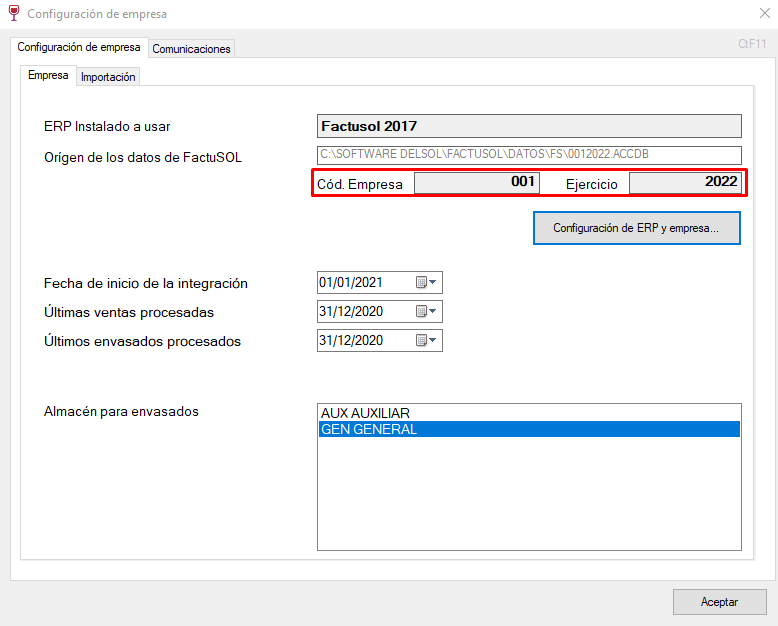
Para cambiar la base de datos a la que apunta el conector id al menú Integración → Instalar → Configurar. Se abrirá una ventana y en la pestaña Empresa haced clic en el botón Configuración de ERP y empresa.

Seleccionar la opción ERP Factusol 2017 (detectado) y en la ventana que se abre haced clic en el icono con los tres puntos para seleccionar la base de datos.


Seleccionar la base de datos del ejercicio. Los primeros dígitos del nombre identifican la empresa y los siguientes el ejercicio. Por ejemplo, la base de datos del ejercicio 2022 de la empresa 001 sería la 0012022.accdb.

Por último, al finalizar el proceso, verificad que el conector apunta a la base de datos correcta y haced clic en Aceptar para salir.
Nota:
En el apartado de configuración no modifiquéis las fechas de inicio de la integración, ultimas ventas procesadas y últimos envasados procesados, dejad las que os aparezcan.
